

今回使ったツールたち.JPG
—–—–—–
動きのある画像(gif)は比較的サイズが小さく,それ故の使い勝手の良さはあるのですが.近接する画像の変化のない部分の要素が省略されるという問題があって戸惑ったことが何回かあります。
『Screen To Gif を使って GIF動画ではなく mp4動画として保存する』という記事を見て試してみることにしました。
—–—–—–
wiki の『トロコイド』にあった「rc = 5, rm = 3, rd = 5 の内トロコイド」
HypotrochoidOutThreeFifths.gif ( 400 KB )
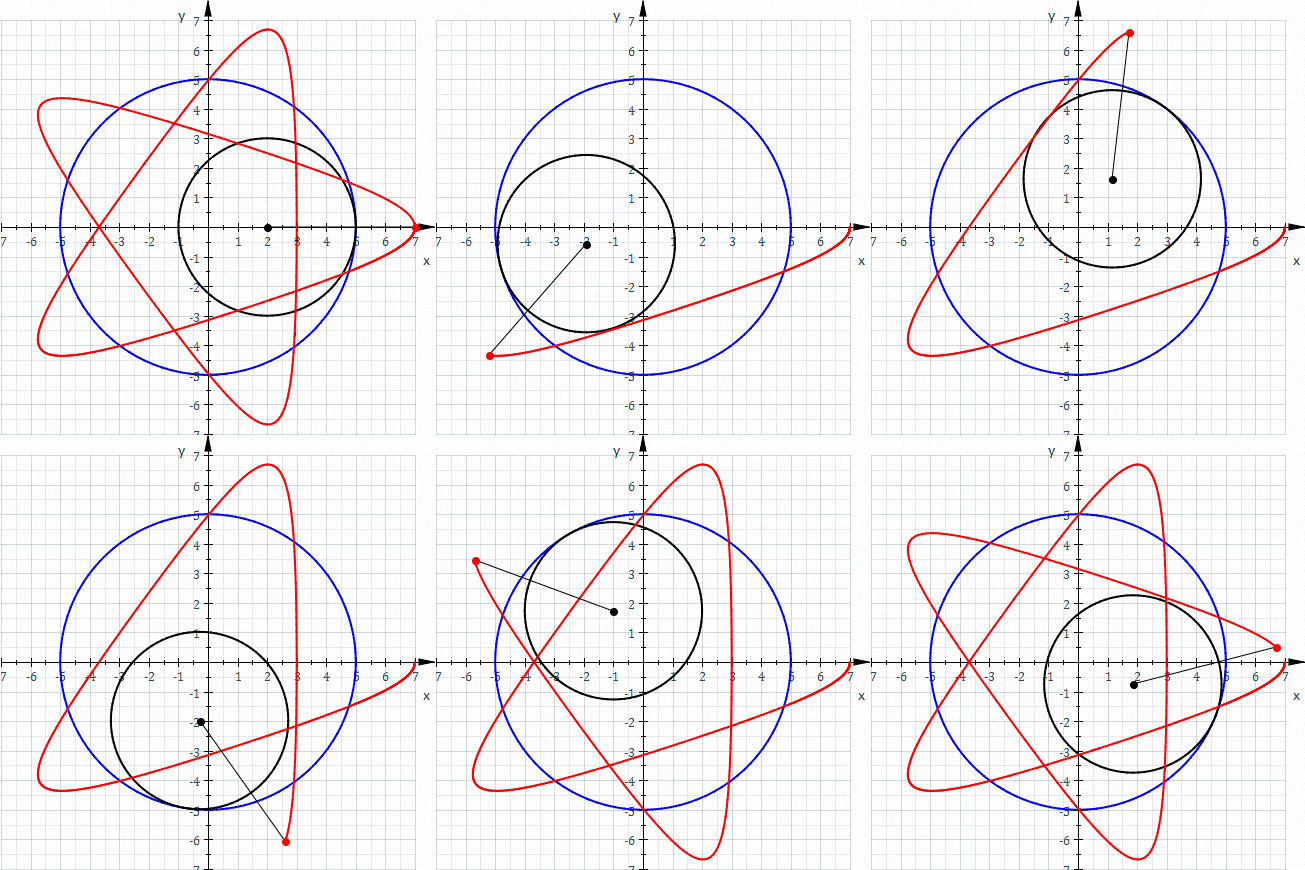
をもとに2つの方法を試みます。
—–—–—–
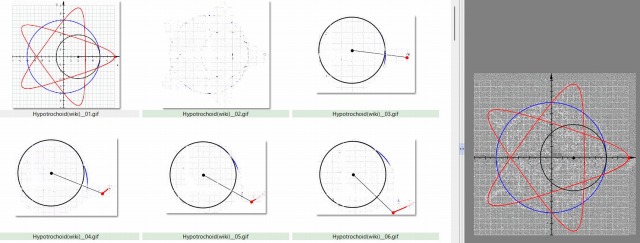
❶『Giam』に読み込んで画像を取り出します(66個)。省略された部分が多くて正しく判別できません。
s640 Hypotrochoid(wiki)_Giam.jpg
—–—–—–
❷『Screen To Gif』を再インストールし「MP4保存 オプション」が動くようにします。
(1)インストーラをダウンロード
(2)「FFmpeg」にチェックを入れてインストール
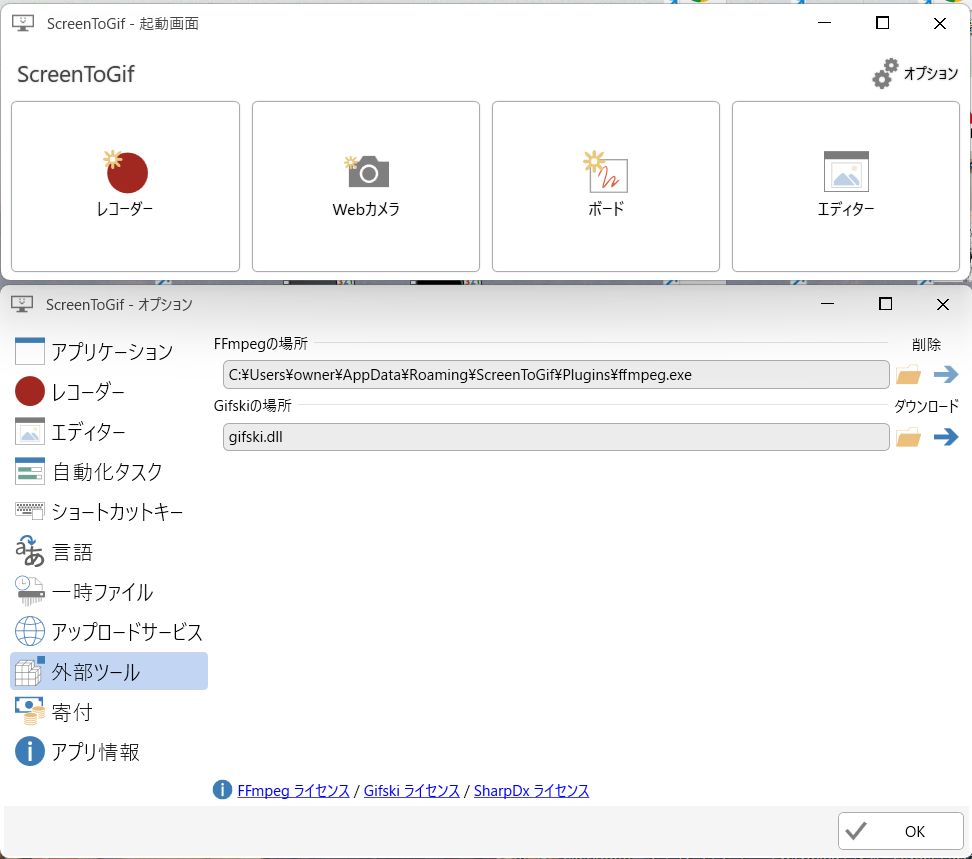
(3)Screen To Gif を起動して歯車+外部ツールを開いて
(4)FFmpegの場所からエンコーダをインストール
外部ツール_FFmpegの場所.JPG
❸ (1)新しくなった『Screen To Gif』で HypotrochoidOutThreeFifths.gifを 動かしてMP4保存します。
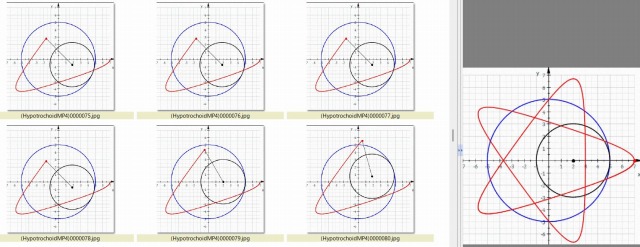
(2)mp4ファイルを『TMPGEnc 4.0 XPress』に読み込んで,「連番静止画ファイル出力」すると183個のjpgファイルができました。背景もきちんと表現されています。XnView で一覧(一部)を表示してみます。
s640 Hypotrochoid(wiki)_Mp4_TMPGenc.jpg
【Tools紹介】